电脑桌面
软件截图
软件介绍
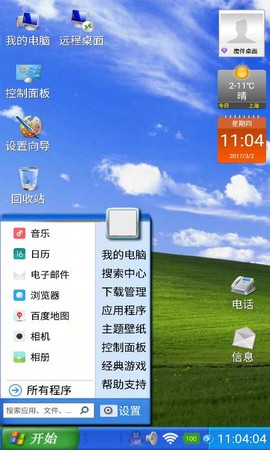
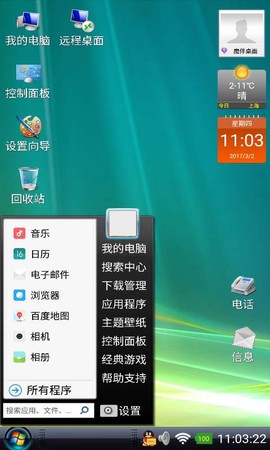
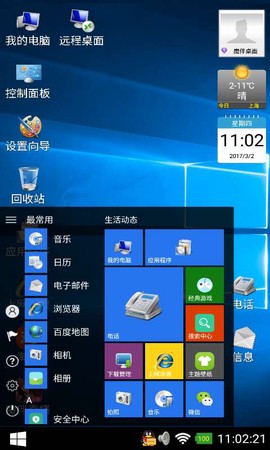
电脑桌面安卓版是一款将手机界面模拟为Windows电脑桌面的应用程序,它让用户能够在移动设备上体验电脑端的操作逻辑与视觉风格,并支持直接运行英雄联盟、穿越火线、地下城与勇士、炉石传说等经典电脑游戏,提供高清画质与流畅的游戏体验。
电脑桌面app不仅实现了手机桌面到电脑桌面的形式转换,还集成了天气预报、安全警报、日历等实用功能,解锁全部桌面内容后,用户可享受非一般的智能体验,功能全面且强大。
![电脑桌面[图1]](https://static.down8818.com/uploads/20260609/6a271b2dd0b6f4.39948061.png)
电脑桌面app有哪些功能
电脑游戏手机玩
1、电脑桌面不仅提供桌面管理,更支持用户在闲暇时畅玩英雄联盟、穿越火线、绝地求生、地下城与勇士、使命召唤、魔兽争霸、守望先锋、魔域等电脑游戏,覆盖广泛。
手机秒变电脑端
2、该应用可模拟Windows10、Windows7、Vista、XP等系统界面,让用户习惯电脑操作方式,带来新奇体验。
装x神器
3、除桌面管理外,应用内置海量字体库、壁纸库、主题库,支持自定义手势与3D切换效果,满足个性化需求。
速度流畅反应快
4、系统运行流畅,内存占用低,响应迅速,并集成流量监控、任务管理器、天气、日历、智能搜索、IE浏览器等实用工具。
电脑桌面app怎么远程连接电脑?
1、打开Windows App,进入【设备】页面,点击页面右上角或中间的【+】图标;
![电脑桌面[图2]](https://static.down8818.com/uploads/20260609/6a271b2e16a7c6.77020983.png)
2、选择【电脑连接】选项,点击【确定】进入连接设置;
![电脑桌面[图3]](https://static.down8818.com/uploads/20260609/6a271b2e4c5e27.88390629.png)
3、在电脑名称一栏中输入目标电脑的IP地址,用户账户可选择立即添加或稍后添加,点击【保存】;
![电脑桌面[图4]](https://static.down8818.com/uploads/20260609/6a271b2e7cd019.55440648.png)
4、保存完成后,点击刚添加的电脑进入连接界面;
![电脑桌面[图5]](https://static.down8818.com/uploads/20260609/6a271b2eb04649.69807296.png)
5、输入电脑的用户名以及密码,点击【继续】;
![电脑桌面[图6]](https://static.down8818.com/uploads/20260609/6a271b2ee76071.69229526.png)
6、弹出连接确认窗口时,勾选【不再要求连接到这台电脑】,点击【连接】即可完成远程连接。
![电脑桌面[图7]](https://static.down8818.com/uploads/20260609/6a271b2f28d835.04202334.png)
电脑桌面教程攻略
1、下载并安装电脑桌面应用,开启云电脑功能;
2、下载并安装想要玩的PC游戏并运行即可;
3、自定义桌面可在设置中进行;
4、实用小功能可在应用内查找。
手机变电脑桌面具体登陆方法如下:
1、开启手机,进入电脑桌面APP,并登录账户;
2、进入应用首页,选择页面中的一个服务器点击进入;
3、点击下方连接使用,并点击确定进入;
4、可看到原本的手机界面转为电脑桌面。
电脑桌面app特色
1、提供多种酷炫功能,涵盖电脑端到手机端的完整适配,操作简单;
2、包含丰富的全新桌面产品,搭配多样壁纸和主题,供用户选用;
3、持续更新精心设计的图标图片和经典主题壁纸,满足不同用户需求。
电脑桌面app优势
1、图标图片与主题持续更新,为用户带来源源不断的新鲜感与新功能;
2、作为一款优秀的图标软件,可将手机桌面上的应用图标替换为各种图片;
3、只需点击几下,即可为手机桌面注入新的活力与美感,使其焕然一新;
4、支持从相册上传图片设置为图标,或使用自定义图标功能,任意选择图片和照片作为应用图标。
电脑桌面点评
1、拥有数百种特色图标图片供选择,涵盖清新、科幻、风景、可爱等不同风格的图标主题与壁纸;
2、自定义图标功能帮助用户以更个性化的方式配置应用图标,展示独特风格。